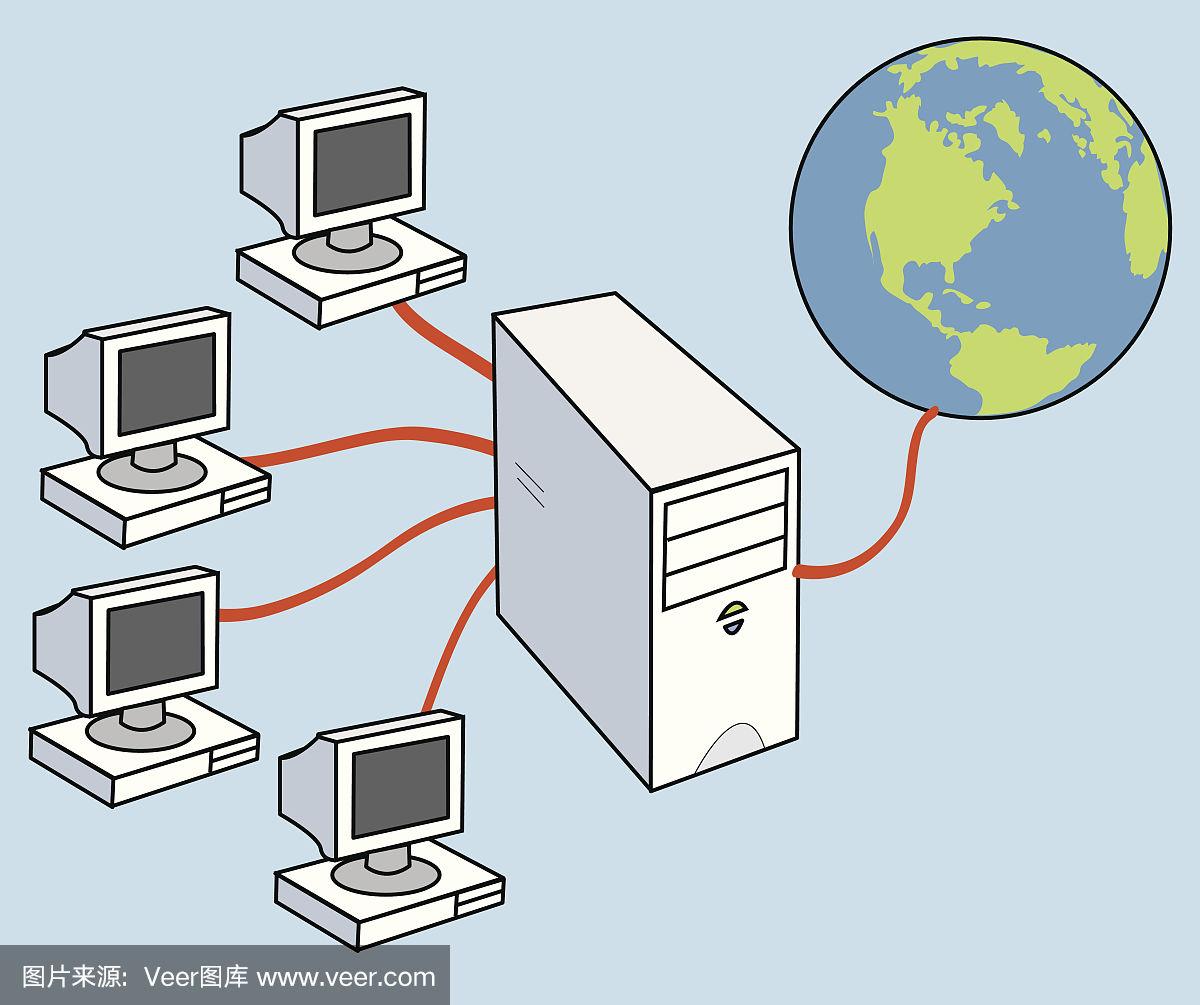
一、为什么会出现这种现象?
这是 Windows 系统的正常行为,而非故障!
内网与互联网是物理隔离的,这是保障信息安全的基本要求。Windows 系统通过网络连接状态指示器 (NCSI)检测网络是否可访问公共互联网,当无法连接到微软的验证服务器(如http://www.msftncsi.com/ncsi.txt)时,就会显示地球图标并提示"已连接,无 Internet"。
核心原因:
Windows 的 NCSI 检测机制需要连接公网服务器验证网络状态
内网物理隔离,无法访问互联网验证服务器
系统误认为"无法连接 Internet",但这不影响内网通信功能
二、为什么内网功能正常?
虽然图标显示异常,但内网的通信功能完全正常,原因如下:
网络连接已建立:IP 地址、子网掩码、网关等配置正确,可正常访问内网资源
内网服务独立:内网有自己的 DNS、服务器和应用系统,与互联网验证无关
隔离是安全设计:物理隔离恰恰是内网的安全保障,防止外部攻击
三、解决方案(可选)
如果您希望消除地球图标,恢复正常显示,可尝试以下方法:
按
Win+R,输入regedit,打开注册表编辑器导航至:
HKEY_LOCAL_MACHINE\SYSTEM\CurrentControlSet\Services\NlaSvc\Parameters\Internet找到并修改以下值:
将
EnableActiveProbing从1改为0(禁用主动探测)将
ActiveWebProbeContent和ActiveWebProbeHost清空或修改为内网可访问的地址重启计算机使更改生效
打开"控制面板→网络和共享中心→更改适配器设置"
右键点击正在使用的网络连接,选择"属性"
取消勾选"Internet 协议版本 6 (TCP/IPv6)",点击确定
在"网络适配器"窗口中,右键点击您的网络适配器
选择"禁用",等待 5-10 秒
再右键点击,选择"启用"
按
Win+X,选择"设备管理器"展开"网络适配器",右键点击您的网卡
选择"更新驱动程序"→"自动搜索更新的驱动程序软件"
方案 E:下载注册表文件
1.注册表文件
四、何时需要联系管理员?
如果出现以下情况,请联系内网管理员:
除图标异常外,内网功能也出现异常(如无法访问特定系统)
尝试上述方法后图标仍未恢复正常
您不确定修改系统设置是否会影响内网的安全策略
五、总结与建议
内网显示地球图标但功能正常是 Windows 系统与内网物理隔离特性冲突的正常现象,不影响实际使用。

发布评论